极简smb配置
希望能在Windows上读写Linux的文件,并实时生效
用smb实现的极简配置
服务端
服务端系统信息:CentOS 7 1611
准备工作
关闭firewalld和selinux
安装smb服务
yum install samba -y查看安装情况
rpm -qa | grep samba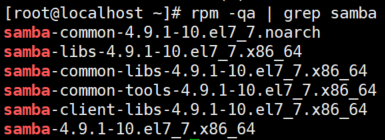
启动smb服务
下载后,smb服务默认关闭
systemctl start smb
配置smb
smb下载安装完成后,会自动生成配置文件/etc/samba/smb.conf
可以在smb.conf同级目录下,使用testparm命令测试smb.conf是否合法
极简smb.conf配置如下
1
2
3
4
5
6
7
8
9
10
11
12
13
14
;全局配置;不重要,可以忽略
[global]
workgroup = MYGROUP
server string = Samba Server Version %v
log file = /var/log/samba/log.%m
max log size = 50
;共享配置
[root] # Windows将显示的共享文件夹名
comment = User Directory
path = /root # Linux要共享出去的目录
read only = No # 读写权限
添加smb用户
执行命令
smbpasswd -a root执行后,需要设置密码

客户端
客户端系统信息: win10
准备工作
关闭win 10专用网络防火墙
win+e,打开文件资源管理器
或
win+r,打开运行
在地址栏输入
\\linux IP如下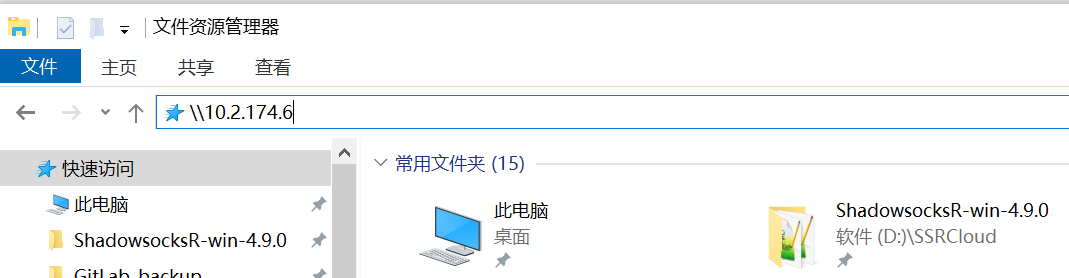
成功
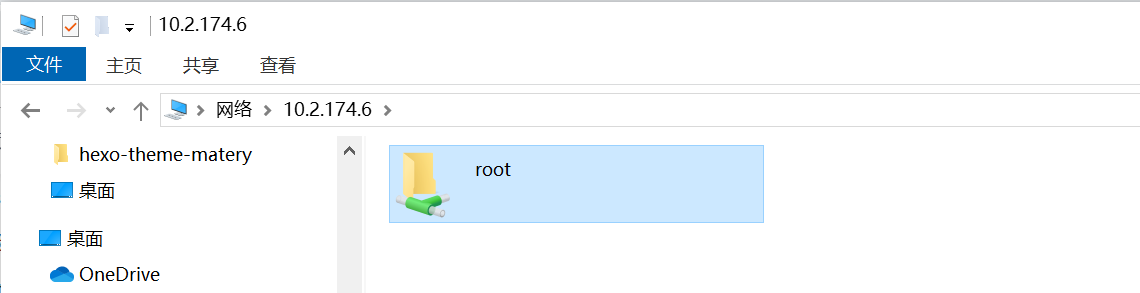
可选操作
将网络共享文件夹映射为一个驱动器,就可以在代码编辑器中打开
https://jingyan.baidu.com/article/414eccf68c4e636b431f0a3c.html
错误处理
Windows报错:不允许一个用户使用一个以上用户名与服务器或共享资源的多重连接
运行 - 打开cmd
查看当前的链接
net use清理指定链接
net use \\Linux IP\folder /delete

Windows报错:没有权限访问
未创建smb用户(直接为smb创建root用户可能比较省事)